G16 Pro 带屏真无线耳机
使用说明书
充电仓自带彩色触控屏:看歌词、看电量、切歌调音、自定义壁纸,一屏掌控。
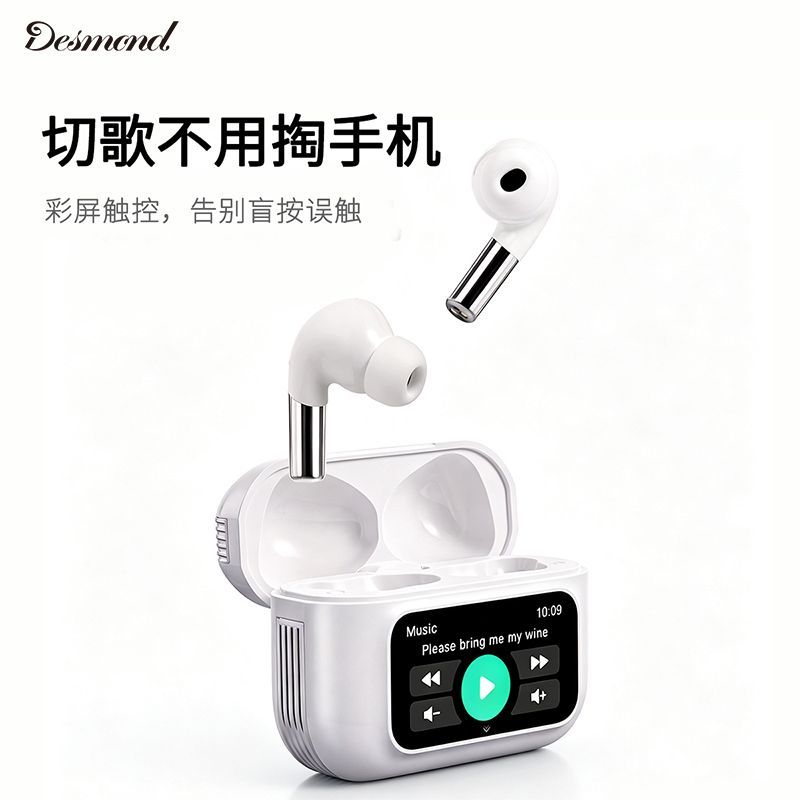
- 充电仓自带高清触控屏,歌词、电量、切歌、调音一屏操作
- 13mm 铜环大喇叭 + 低音增强算法,低频浑厚不轰头
- ENC 通话降噪,嘈杂环境通话依然清晰
- 游戏模式 + 蓝牙 6.0,音画同步低延迟
- 霍尔开盖自动连接,单双耳可独立使用
- 兼容苹果、安卓、电脑,轻巧佩戴无负担
1包装清单
| 耳机 | 左、右各 1 只 |
|---|---|
| 充电仓(带屏) | 1 个 |
| 充电线 | Type-C 充电线 1 条 |
| 耳帽(备用) | 1 副(不同尺寸,以实物为准) |
| 说明书 | 1 份 |
注:包装内容以实际出货为准。
2充电仓屏幕功能

| 音乐控制 | 看歌词、切歌、播放/暂停、调音量、调 EQ |
|---|---|
| 状态查看 | 耳机与充电仓电量、连接状态一目了然 |
| 模式切换 | 音乐 / 游戏等模式一键切换 |
| 自定义 | 壁纸自由自定义,打造专属屏幕 |
| 趣味功能 | 遥控手机拍照、休闲小游戏 |
提示:屏幕为触控屏,轻滑、轻点即可操作,具体手势见第 5 节。
3规格参数
| 产品名称 | G16 Pro 带屏真无线耳机 |
|---|---|
| 蓝牙版本 | 蓝牙 6.0 |
| 发声单元 | 13mm 铜环大喇叭 |
| 通话降噪 | ENC 通话降噪 |
| 充电仓屏幕 | 彩色触控屏(尺寸待补充) |
| 电池 / 续航 | 待补充 |
| 防水等级 | 待补充 |
| 兼容性 | 苹果 iOS / 安卓 / 电脑(蓝牙) |
示例参数:以上参数来自官方产品资料,屏幕尺寸、续航、防水等字段请在正式发布前替换为 G16 Pro 实际规格。
4开始使用
5触控操作
| 操作 | 耳机(左右耳) | 充电仓屏幕 |
|---|---|---|
| 播放 / 暂停 | 轻触两次 | 轻点播放键 |
| 切换歌曲 | 左耳轻触三次上一首;右耳轻触三次下一首 | 轻点切歌键 |
| 接听 / 挂断 | 轻触两次 | — |
| 拒接来电 | 长按 2 秒 | — |
| 音量调节 | 待补充(以最终固件为准) | 屏幕滑动调节 |
| 模式切换 | — | 屏幕切换音乐 / 游戏模式 |
提示:不同固件版本手势可能略有差异,请以包装内快速指南为准。
6使用视频
官方演示视频:屏幕功能 · 触控操作 · 音质体验
替换说明:正式上线时,请将此处替换为产品实拍使用视频(可嵌入 B 站 / YouTube / 自建 CDN 播放器),并填写视频时长与封面。
7G16 Pro 产品问答
如何连接手机?
打开充电仓盖取出耳机,在手机蓝牙列表中选择 “G16 Pro” 连接。首次配对后,之后每次开盖自动回连。
耳机连接不上手机怎么办?
将耳机放回仓内合盖 10 秒后重新开盖,在手机蓝牙中删除旧的 “G16 Pro” 记录后重新搜索配对;仍不行可尝试复位耳机(见下)。
怎么复位耳机?
将两只耳机放回充电仓,长按仓内按键(如有)约 5 秒至指示灯闪烁,或合盖 10 秒后重新开盖;具体以固件版本为准。
可以单耳使用吗?
可以。左耳或右耳均可单独取出独立使用,通话与听歌均支持;双耳取出自动恢复立体声。
为什么充电仓屏幕不亮?
请先确认充电仓是否有电,连接充电线充电约 1 分钟后再查看;若仍不亮,请长按仓内按键复位(如有)或联系售后。
屏幕可以显示歌词吗?
可以。连接支持歌词同步的 App 播放音乐时,屏幕可显示歌词与播放信息。
如何自定义屏幕壁纸?
通过品牌配套 App(如有)或屏幕设置页选择预设壁纸;具体入口以固件版本为准。
一只耳机没声音怎么办?
将该耳机放回仓内再取出重新连接;检查手机音量与声道设置;仍异常请联系售后检测。
通话时对方听不清怎么办?
本品内置 ENC 通话降噪,请确认耳机贴合耳道、麦克风孔未被遮挡;嘈杂环境建议靠近嘴边通话。
充电仓充多久充满?续航多久?
以产品实际规格为准(正式参数补充中)。建议首次使用前将充电仓与耳机充满。
支持防水吗?
防水等级以产品实际规格为准(正式参数补充中),请勿在充电时接触液体。
怎么进入游戏模式?
在充电仓屏幕上切换至游戏模式即可,游戏模式下音画同步、延迟更低。
8安全须知
- 请勿长时间以过高音量聆听,以免损伤听力。
- 骑行、驾车或需要保持环境警觉的场合请谨慎使用。
- 请使用合格充电器与数据线,避免在潮湿环境中充电。
- 请勿自行拆解、改装或丢弃于火中。
- 儿童使用须在成人监护下进行。