G16 Pro 画面付き完全ワイヤレスイヤホン
取扱説明書
充電ケースにカラー・タッチスクリーンを搭載:歌詞・バッテリー・曲送り・イコライザー・壁紙カスタマイズをひとつの画面で。
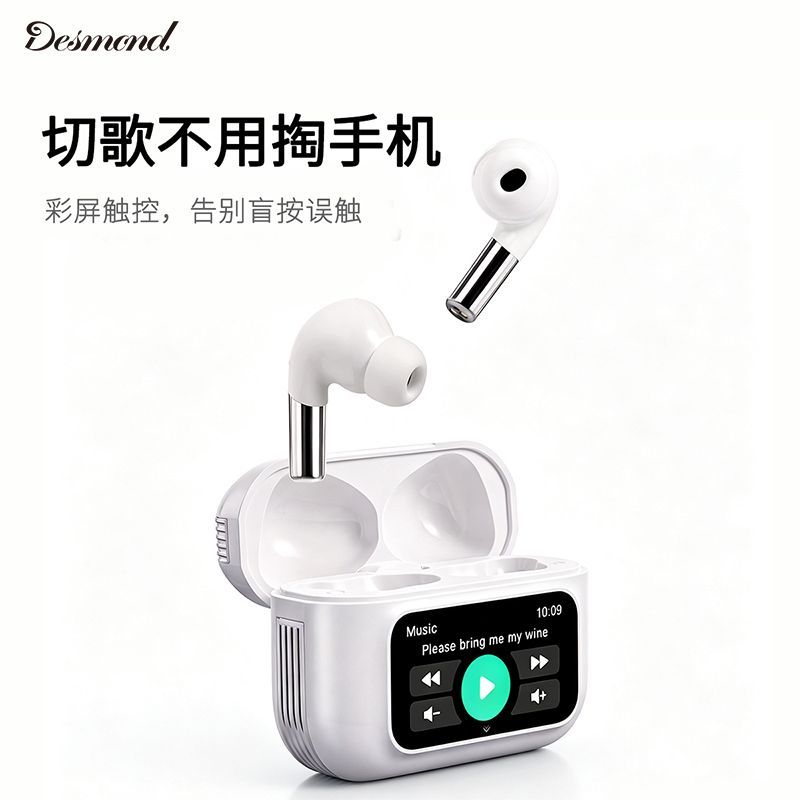
- 充電ケースのカラー・タッチスクリーンで歌詞・バッテリー・操作をひと目で
- 13mm 銅リング・ドライバー+低音強調チューニング
- ENC 通話ノイズリダクションで騒がしい場所でもクリアな通話
- ゲームモード+Bluetooth 6.0 で低遅延・音画同期
- ホールセンサーによる開閉自動接続、左右それぞれ単独使用可能
- iPhone / Android / PC に対応、軽量で長時間装着も快適
1同梱品
| イヤホン | 左右各 1 台 |
|---|---|
| 充電ケース(画面付き) | 1 台 |
| 充電ケーブル | Type-C ケーブル × 1 |
| 予備イヤーピース | 1 セット(サイズは現品による) |
| 取扱説明書 | 1 部 |
同梱内容は出荷状況により異なる場合があります。
2充電ケース画面の機能

| 音楽操作 | 歌詞表示、曲送り、再生/一時停止、音量、イコライザー |
|---|---|
| 状態確認 | イヤホンとケースのバッテリー、接続状態をひと目で確認 |
| モード切替 | 音楽 / ゲームモードをワンタップで切替 |
| カスタマイズ | 壁紙を自由にカスタマイズ |
| 便利機能 | スマホのカメラ遠隔シャッター、ちょっとしたミニゲーム |
画面はタッチ対応です。スワイプ・タップで操作できます。操作方法は第 5 節をご覧ください。
3仕様
| 製品名 | G16 Pro 画面付き完全ワイヤレスイヤホン |
|---|---|
| Bluetooth | Bluetooth 6.0 |
| ドライバー | 13mm 銅リング・ダイナミックドライバー |
| 通話ノイズリダクション | ENC |
| ケース画面 | カラー・タッチスクリーン(サイズ未定) |
| バッテリー / 再生時間 | 未定 |
| 防水性能 | 未定 |
| 対応機種 | iPhone / Android / PC(Bluetooth) |
サンプル値:画面サイズ、バッテリー、再生時間、防水性能は正式な G16 Pro 仕様に差し替えてください。
4ご利用開始
5タッチ操作
| 操作 | イヤホン(左右) | ケース画面 |
|---|---|---|
| 再生 / 一時停止 | ダブルタップ | 再生ボタンをタップ |
| 曲送り / 戻し | 左トリプルタップ:前の曲 / 右トリプルタップ:次の曲 | 曲送りボタンをタップ |
| 着信応答 / 終話 | ダブルタップ | — |
| 着信拒否 | 2 秒長押し | — |
| 音量調整 | 未定(最終ファームウェアによる) | 画面スワイプで調整 |
| モード切替 | — | 音楽 / ゲームモードをタップ |
ジェスチャーはファームウェアのバージョンにより多少異なる場合があります。同梱のクイックガイドをご確認ください。
6ご利用動画
公式デモ動画:画面機能・タッチ操作・音質紹介
注意:正式公開時には、実際の製品動画(Bilibili / YouTube / 自社 CDN プレーヤーを埋め込み)に差し替えてください。
7G16 Pro 製品Q&A
スマホと接続するには?
フタを開けてイヤホンを取り出し、Bluetooth 設定で “G16 Pro” を選択します。初回ペアリング後は、フタを開けるだけで自動接続されます。
イヤホンがスマホに接続できません。
イヤホンをケースに戻してフタを 10 秒閉じ、再度開けてください。Bluetooth 設定から古い “G16 Pro” の記録を削除して再検索してください。それでもダメな場合はリセットしてください(下記参照)。
リセット方法は?
両方のイヤホンをケースに戻し、ケースのボタン(対応機種のみ)を約 5 秒長押ししてランプが点滅するのを確認するか、フタを 10 秒閉じて再度開けます。詳細はファームウェアのバージョンによります。
片耳だけでも使えますか?
はい。左右どちらか片方だけでも通話・音楽を利用できます。両方装着するとステレオになります。
ケースの画面が点灯しません。
ケースのバッテリーを確認し、約 1 分間充電してから再度確認してください。それでも点灯しない場合は、リセット操作(対応機種のみ)またはサポート窓口にご連絡ください。
画面に歌詞を表示できますか?
はい。歌詞同期対応アプリで音楽を再生すると、画面に歌詞と再生情報を表示できます。
壁紙はどうやって変更しますか?
専用アプリ(対応機種のみ)または画面の設定メニューからプリセット壁紙を選択できます。詳細はファームウェアのバージョンによります。
片方のイヤホンから音が出ません。
そのイヤホンをケースに戻して取り出し、再接続してください。スマホの音量・バランス設定もご確認ください。改善しない場合はサポート窓口にご連絡ください。
通話相手の声が聞き取りにくいと言われます。
本品は ENC 通話ノイズリダクションを搭載しています。イヤホンが耳にしっかりフィットし、マイク穴が塞がれていないかご確認ください。騒がしい場所ではマイクに近づいて話してください。
充電ケースの満充電時間・再生時間は?
最終的な製品仕様によります(正式パラメータを追記中)。初回使用前にケースとイヤホンを満充電にすることをお勧めします。
防水に対応していますか?
防水性能は最終的な製品仕様によります(正式パラメータを追記中)。充電中は水に濡らさないでください。
ゲームモードの入れ方は?
充電ケースの画面でゲームモードに切り替えます。ゲームモードでは低遅延・音画同期が向上します。
8安全上のご注意
- 聴覚保護のため、長時間の大音量再生はお控えください。
- 自転車・車の運転中や周囲の音に注意が必要な場所ではご注意ください。
- 認証された充電器・ケーブルを使用し、湿気のある場所での充電は避けてください。
- 分解・改造・火中への廃棄はしないでください。
- 小さなお子様は保護者の監督の下でご使用ください。